



Lorsqu’il s’agit de conception et d’ingénierie assistées par ordinateur, SOLIDWORKS se distingue comme l’un des choix les plus populaires pour créer, modifier et visualiser des modèles 3D. Un aspect essentiel de son utilisation réside dans la compatibilité avec divers formats de fichiers 3D. Découvrez dans cet article les formats de fichiers pris en charge par SOLIDWORKS, ainsi que des réponses précises aux questions fréquemment posées.
SOLIDWORKS prend en charge une grande variété de formats de fichiers 3D, incluant ses fichiers natifs (.SLDPRT, .SLDASM), mais aussi des formats courants comme STL, STEP, IGES et d’autres.
Les formats propres à SOLIDWORKS
Les fichiers natifs de SOLIDWORKS sont largement reconnus pour leur efficacité dans la gestion et la modification des modèles 3D complexes. Ces formats constituent la base du logiciel :
- .SLDPRT : Fichier de pièce 3D qui contient toutes les informations liées à un élément unique.
- .SLDASM : Fichier d’assemblage regroupant plusieurs pièces pour former un ensemble fonctionnel.
- .SLDDRW : Fichier de mise en plan 2D correspondant aux pièces ou aux assemblages.
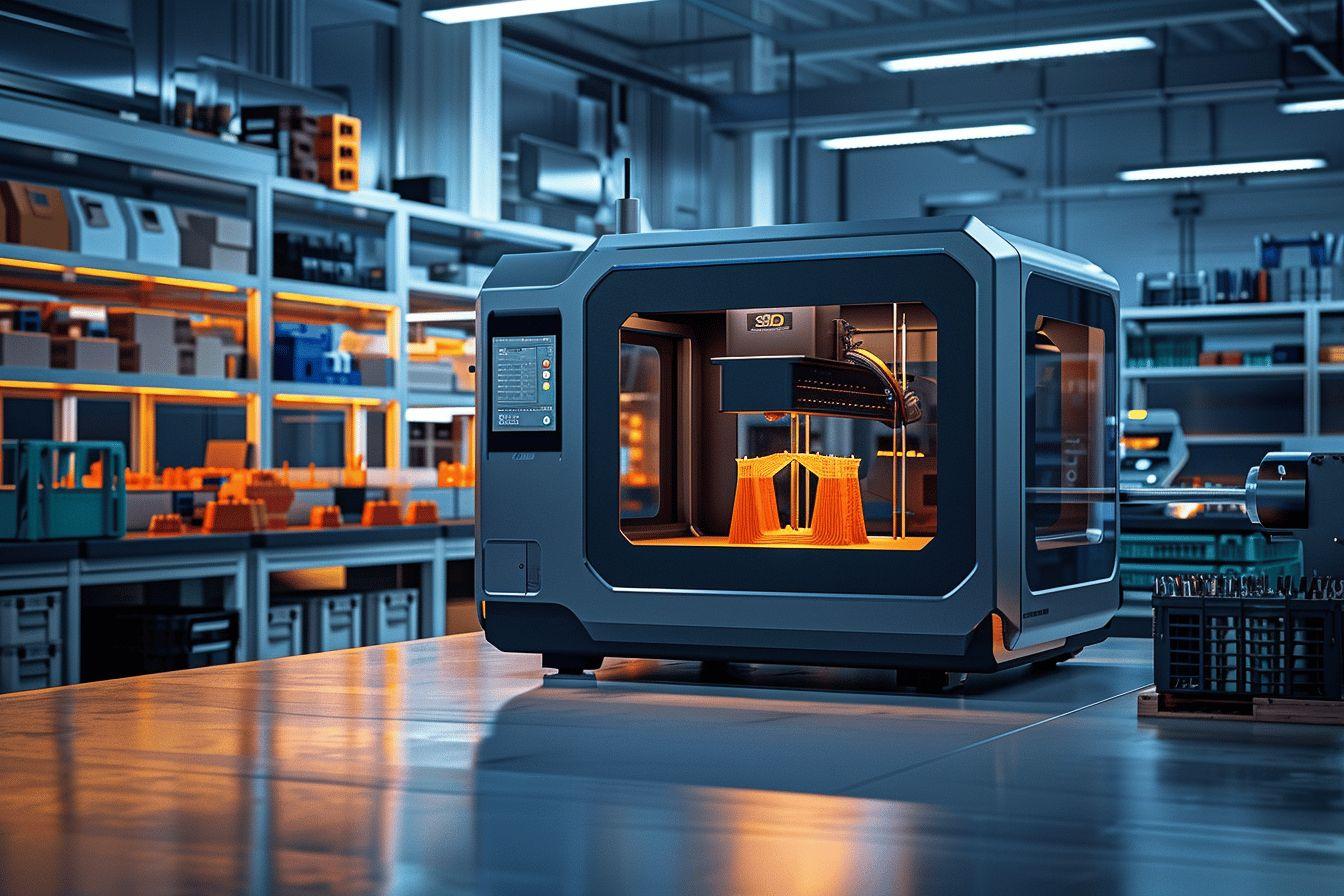
Quels fichiers peuvent être importés dans SOLIDWORKS ?
Formats standards compatibles
Outre ses propres formats, SOLIDWORKS est compatible avec de nombreux formats de fichiers 3D courants. Cela facilite son intégration dans des flux de travail variés :
- .STEP (.STP) : L’un des formats les plus universels pour l’échange de données 3D entre différents logiciels CAO.
- .IGES (.IGS) : Un autre format universel idéal pour partager des géométries 3D.
- .STL : Populaire pour l’impression 3D, bien que SOLIDWORKS lise ce format uniquement en maillage.
- .DXF / .DWG : Fichiers 2D ou 3D créés dans AutoCAD ou similaires.
- .OBJ : Souvent utilisé pour les modèles avec textures.
Formats propriétaires d’autres logiciels
SOLIDWORKS prend également en charge des formats propriétaires issus d’autres logiciels, ce qui permet d’ouvrir des fichiers en toute transparence :
- .CATIA V5 (.CATPart, .CATProduct) : Fichiers natifs du logiciel CATIA.
- .Creo (.PRT, .ASM) : Formats courants pour les produits créés dans Creo/Pro-E.
- .Siemens NX (.PRT) : Modèles conçus dans Siemens NX.
En cas de doute sur le format idéal pour votre workflow, vous pouvez consulter cet article dédié aux formats d’impression 3D.

Comment convertir un fichier STL en fichier SOLIDWORKS ?
Le format STL étant fondamentalement un fichier maillé, sa conversion en un fichier éditable dans SOLIDWORKS nécessite quelques ajustements.
Étapes pour convertir un fichier STL
- Ouvrez le fichier STL dans SOLIDWORKS.
- Lors de l’importation, sélectionnez « Convertir en solide » si l’option est disponible.
- Pour des maillages complexes, utilisez le module « Scanto3D » pour recréer une géométrie exploitable.
Notez que les fichiers STL étant basés sur des triangles, la précision peut être moindre par rapport à un fichier natif SOLIDWORKS.

SolidWorks peut-il ouvrir les fichiers Ckd ?
SOLIDWORKS n’offre pas de prise en charge native pour les fichiers CKD, un format utilisé par certains logiciels spécifiques comme KeyCreator. Une conversion intermédiaire via un format universel comme STEP ou IGES est souvent nécessaire.
Solution pour ouvrir un fichier CKD
- Exportez le fichier CKD depuis KeyCreator en format STEP.
- Importez le fichier STEP dans SOLIDWORKS pour le manipuler.
Tableau récapitulatif des formats compatibles
| Type de fichier | Extension | Compatibilité |
|---|---|---|
| Fichiers natifs SOLIDWORKS | .SLDPRT, .SLDASM, .SLDDRW | Oui |
| Formats standards | .STEP, .STL, .IGES, .DXF, .DWG | Oui |
| Formats propriétaires tiers | .CATPart, .PRT, .ASM | Oui |
| Fichiers CKD | .CKD | Non directement (conversion nécessaire) |
FAQ
Puis-je exporter un fichier SOLIDWORKS en format STL ?
Oui, SOLIDWORKS propose une option d’exportation directe vers le format STL, très utile pour l’impression 3D. Il suffit de sélectionner « Enregistrer sous » et de choisir « STL » comme format de sortie.
SOLIDWORKS peut-il importer des textures avec un fichier OBJ ?
Bien que SOLIDWORKS permette d’importer des fichiers OBJ, les textures associées ne sont pas toujours reconnues. Une manipulation supplémentaire dans un logiciel tiers peut être requise pour les appliquer correctement.